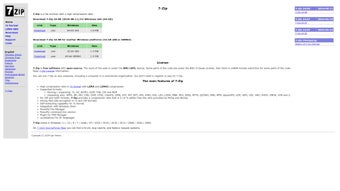

Descargar 7 Zip – Compresión de archivos eficiente, gratuita y segura para Mac
Resumen
7-Zip para Mac es una utilidad de compresión de archivos de código abierto que trae el poder del legendario algoritmo 7z a los usuarios de macOS. Diseñado para entornos tanto casuales como profesionales, el software permite empaquetar, descomprimir y reducir archivos con énfasis en velocidad, seguridad e impacto mínimo en el sistema. Ya sea que estés manejando un solo documento o un gran lote de archivos multimedia, 7-Zip ofrece un menú contextual de clic derecho intuitivo que presenta opciones de compresión para formatos como 7z, ZIP, XAR, TAR y muchos otros.
La característica destacada es su relación de compresión superior—hasta un 70 % mejor que la compresión estándar ZIP—gracias al formato 7z altamente optimizado. Además de reducir el tamaño, 7-Zip admite cifrado AES-256, permitiéndote proteger con contraseña tus archivos y mantener tus datos sensibles a salvo de miradas curiosas. Aunque los niveles de compresión más altos pueden añadir unos segundos al proceso de extracción, la compensación vale la pena por los ahorros significativos de espacio y la protección adicional de los datos.
Las actualizaciones continuas impulsadas por la comunidad mantienen la herramienta compatible con las últimas versiones de macOS, asegurando una solución confiable, gratuita y segura para la gestión diaria de archivos.
Características principales
- Alta relación de compresión: Utiliza el algoritmo 7z para lograr hasta un 70 % mejor compresión que los archivos ZIP tradicionales.
- Soporte multi-formato: Maneja formatos populares como 7z, ZIP, XAR, TAR, GZIP, BZIP2, RAR (solo extracción) y muchos otros.
- Cifrado robusto: Cifrado AES-256 con protección por contraseña para crear archivos archivados seguros.
- Integración con menú contextual: Haz clic derecho sobre cualquier archivo o carpeta en Finder para acceder a opciones de compresión, extracción, prueba y añadir al archivo.
- Procesamiento por lotes: Comprime o extrae grandes grupos de archivos en una sola operación sin sacrificar el rendimiento del sistema.
- Código abierto y gratuito: Sin costos ocultos, anuncios ni periodos de prueba—descarga, instala y usa para siempre sin costo.
- Actualizaciones regulares: Versiones mantenidas por la comunidad que mantienen la aplicación compatible con las últimas versiones de macOS.
- Interfaz ligera: Interfaz simple y limpia que hace accesibles las configuraciones avanzadas de compresión para principiantes.
Instrucciones de instalación y uso
Instalación paso a paso
Descargar e instalar 7-Zip en macOS es sencillo. Comienza visitando la página oficial de descarga y haciendo clic en el botón Descargar para macOS. El instalador llega como un archivo .dmg. Abre el archivo, arrastra el ícono de 7-Zip a la carpeta Aplicaciones y lanza la aplicación para completar la configuración. Como 7-Zip está firmado por un desarrollador identificado, macOS podría pedirte permiso para abrir la aplicación; simplemente confirma el aviso.
Flujo de trabajo básico de compresión
Una vez instalado, el flujo de trabajo más común implica usar el menú contextual de Finder. Selecciona uno o más archivos/carpeta, haz clic derecho y elige 7-Zip → Añadir al archivo…. En el cuadro de diálogo, puedes seleccionar el formato de archivo (7z se recomienda para la máxima compresión), establecer el nivel de compresión (Rápido, Normal, Ultra) y opcionalmente ingresar una contraseña para cifrado. Haz clic en Crear, y el archivo archivado aparecerá en el mismo directorio.
Extracción de archivos
Para descomprimir un archivo, haz doble clic en el archivo o haz clic derecho y selecciona 7-Zip → Extraer aquí. Si el archivo está protegido con contraseña, se te pedirá ingresarla antes de comenzar la extracción. El software detecta automáticamente el tipo de archivo y extrae su contenido manteniendo la jerarquía de carpetas original.
Opciones avanzadas
Los usuarios avanzados pueden acceder a configuraciones avanzadas abriendo las preferencias de 7-Zip desde la barra de menú. Aquí puedes personalizar el formato de compresión predeterminado, ajustar el número de hilos de CPU utilizados durante la compresión (ideal para Macs con múltiples núcleos) y definir la ruta de extracción predeterminada. Para tareas automatizadas o por script, 7-Zip también ofrece una interfaz de línea de comandos (p7zip) que se puede instalar mediante Homebrew, permitiendo operaciones por lotes directamente desde Terminal.
Compatibilidad, ventajas y desventajas
7-Zip para Mac funciona en macOS 10.13 (High Sierra) y versiones posteriores, incluyendo las últimas versiones Ventura y Sonoma. Funciona sin problemas en equipos con procesadores Intel y Apple Silicon (M1, M2), aprovechando automáticamente la arquitectura adecuada para un rendimiento óptimo.
Ventajas
- Completamente gratuito y de código abierto—sin tarifas de licencia.
- Relación de compresión líder en la industria, especialmente con el formato 7z.
- Cifrado AES-256 robusto para archivos seguros.
- Soporte para una amplia gama de formatos de archivo tanto para creación como extracción.
- Interfaz ligera que se integra directamente en Finder.
- Actualizaciones regulares de la comunidad mantienen la aplicación actualizada con los cambios de macOS.
Desventajas
- La compresión máxima puede aumentar ligeramente el tiempo de extracción.
- No incluye sincronización en la nube; los usuarios deben depender de servicios externos para respaldos.
- La configuración avanzada está oculta detrás de las preferencias, lo que puede resultar confuso para principiantes absolutos.
- Aunque extrae archivos RAR, no puede crearlos (una limitación de las bibliotecas subyacentes).
Preguntas frecuentes
¿Es 7-Zip para Mac completamente gratuito?
Sí, 7-Zip es software de código abierto liberado bajo la licencia LGPL. No hay tarifas ocultas, periodos de prueba ni versiones premium.
¿Puedo cifrar mis archivos con una contraseña?
Absolutamente. 7-Zip admite cifrado AES-256. Simplemente ingresa una contraseña en el cuadro de diálogo “Añadir al archivo”, y el archivo quedará bloqueado hasta que se proporcione la contraseña correcta.
¿Qué formatos de archivo puede crear 7-Zip?
Puedes crear archivos 7z, ZIP, XAR, TAR, GZIP, BZIP2 e ISO. La extracción también soporta RAR, CAB y muchos otros formatos.
¿Funcionará 7-Zip en Macs con Apple Silicon?
Sí. Las últimas versiones incluyen soporte nativo para chips M1 y M2, ofreciendo compresión y extracción rápidas sin necesidad de traducción mediante Rosetta.
¿Cómo se compara 7-Zip con la utilidad de archivos integrada en macOS?
Aunque la utilidad de archivos de macOS puede manejar archivos ZIP básicos, carece de las altas relaciones de compresión, el soporte multi-formato y las funciones de cifrado que ofrece 7-Zip. Para usuarios avanzados, 7-Zip ofrece ahorros de espacio y seguridad significativamente mejores.
Conclusión y llamado a la acción
7-Zip para Mac ofrece una experiencia profesional de compresión sin costo alguno, convirtiéndose en una herramienta esencial para cualquier persona que maneje regularmente archivos grandes o valore la seguridad de sus datos. Su alta relación de compresión, cifrado AES-256 robusto y integración fluida con Finder lo distinguen de las utilidades predeterminadas de macOS. Aunque los ajustes de compresión más agresivos pueden aumentar ligeramente el tiempo de extracción, la compensación en ahorro de espacio en disco y protección adicional es más que justificada para la mayoría de los usuarios. Ya seas un estudiante que necesita comprimir tareas, un desarrollador manejando paquetes de despliegue o un fotógrafo que comprime imágenes crudas, 7-Zip ofrece la flexibilidad y fiabilidad que necesitas. Descarga 7-Zip hoy para comenzar a comprimir archivos más rápido, más seguro y completamente gratis.
7-Zip ofrece una combinación incomparable de eficiencia en compresión, seguridad y costo cero. Su integración con el Finder de macOS hace que las tareas cotidianas sean sencillas, y la naturaleza de código abierto asegura mejoras continuas. Una elección principal para usuarios de Mac.







